这个系列的前两篇是理论:Binding 是什么,以及 它什么时候比自动化和场景更好。这一篇是实操。
用一个具体例子:把一块面板开关,绑到另一条 Matter 灯带上。做完之后,按面板,灯带亮——中间没有网关、没有自动化、没有云。
开始之前你需要
- 一台 iOS 18.2 或更新版本的 iPhone。App 目前只有 iOS 版,没有 Android。
- 两台设备都已经配网,并且都在同一个 Apple 家庭里。注意不是“同一个网络”,是同一个 Apple 家庭。
- 如果设备是 Matter over Thread,需要可用的 Thread 边界路由器:HomePod mini、HomePod(第 2 代)、带以太网的 Apple TV 4K(第 3 代),或兼容的第三方边界路由器。两台设备都走 Wi-Fi 或以太网时,绑定流程本身不要求 Thread。
先提一个坑:App 的测试版可能会提示“当前安装版本的签名缺少 Apple 的 Matter 配网权限”。看到这条不要硬试,先在 Apple「家庭」里把两台设备配好网,再回来绑定。
App 替你做了什么
这一节最重要,而且直接接续第一篇。
一条 binding 要写两样东西:发起方的 binding table,和接收方的 ACL 条目。手工做这件事,意味着两条不同的写入路径、两种不同的权限,而且任何一边写错,表现出来的都是同一个静默失败。
App 把这两件都做了。你确认绑定时,它先在目标设备上写 ACL——给控制器的 Matter node ID 授予 CASE Operate,范围限定在所选的 endpoint 和 cluster,然后读回核对。接着在控制器的 endpoint 上写 binding table——目标 node ID、endpoint、cluster,同样读回核对。
你要做的只是选端点、核对预览、确认。两条写入路径由 App 处理。
八个步骤
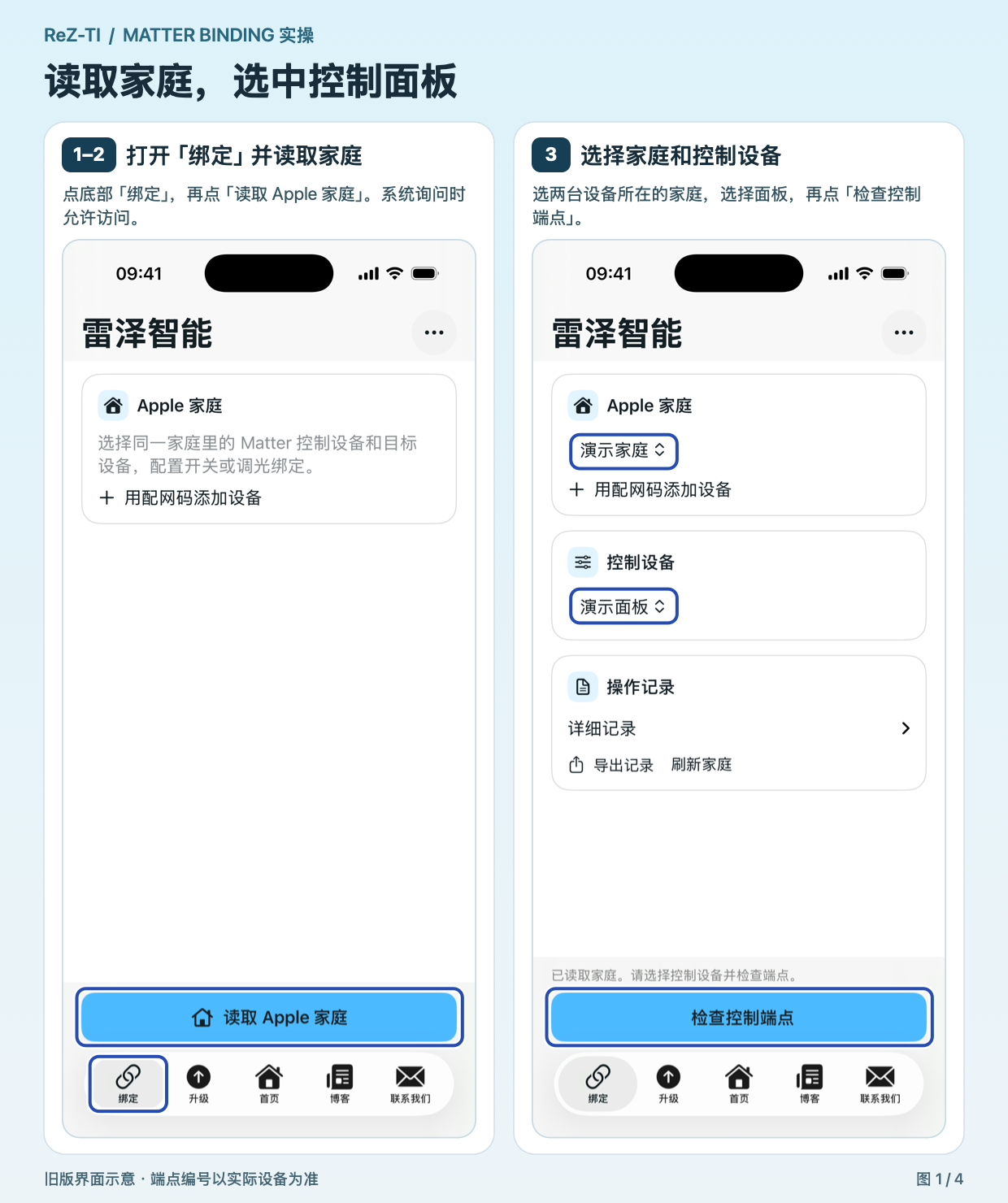
- 打开 App,点底部的「绑定」。如果你停在官网首页,先点底部的「绑定」。
- 点「读取 Apple 家庭」,iOS 询问时允许家庭访问。
- 在「Apple 家庭」里选两台设备所在的家庭;在「控制设备」里选那块面板;点「检查控制端点」。
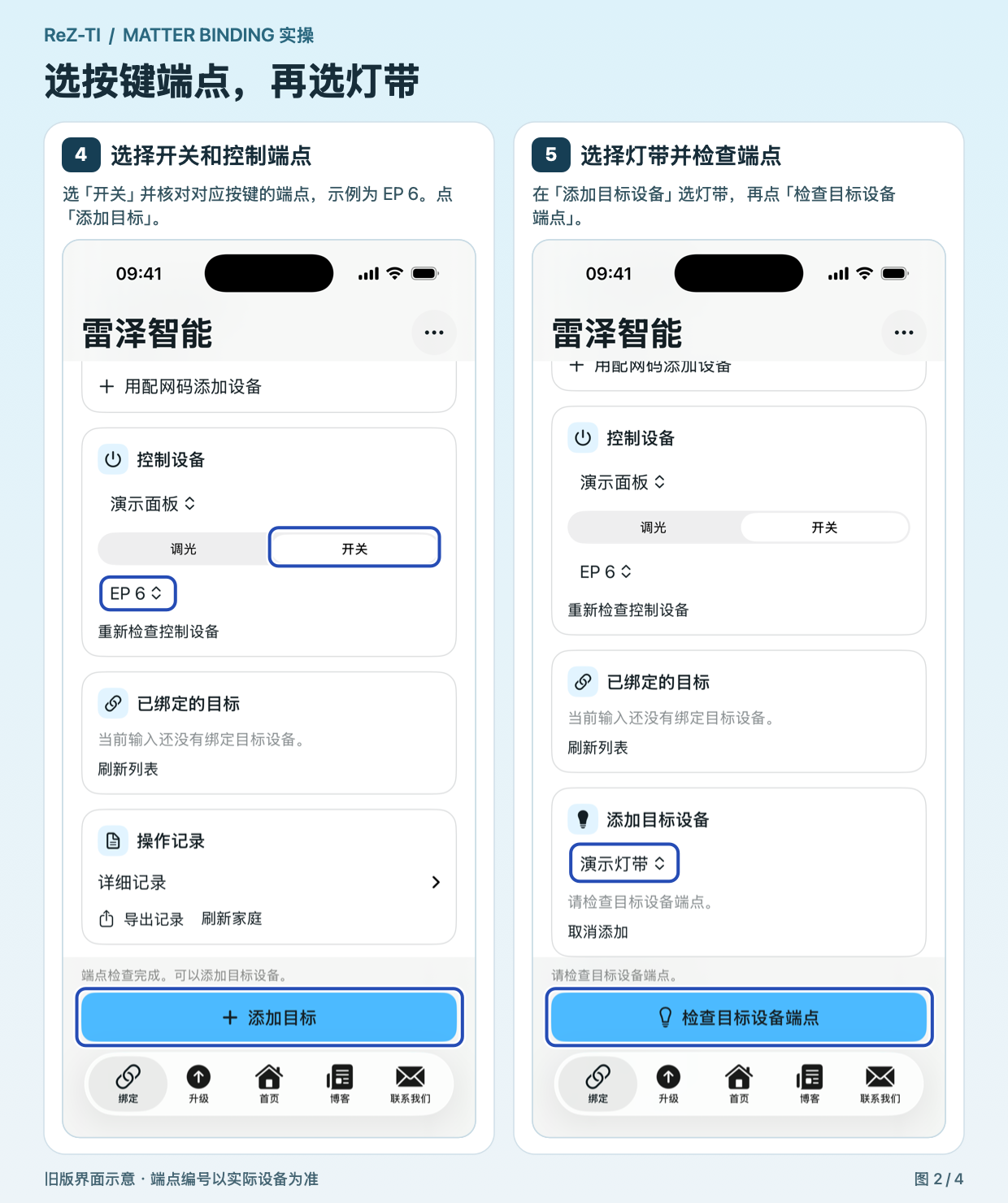
图 1 读取家庭与选择控制设备 - 在「绑定方式」选「开关」或「调光」;核对「控制端点」;点「添加目标」。设备只支持一种方式时,App 会直接显示那一种。
- 在「添加目标设备」里选灯带;点「检查目标设备端点」。如果目标是同一台设备上的另一个端点,从列表里选「本机 · 设备名」。
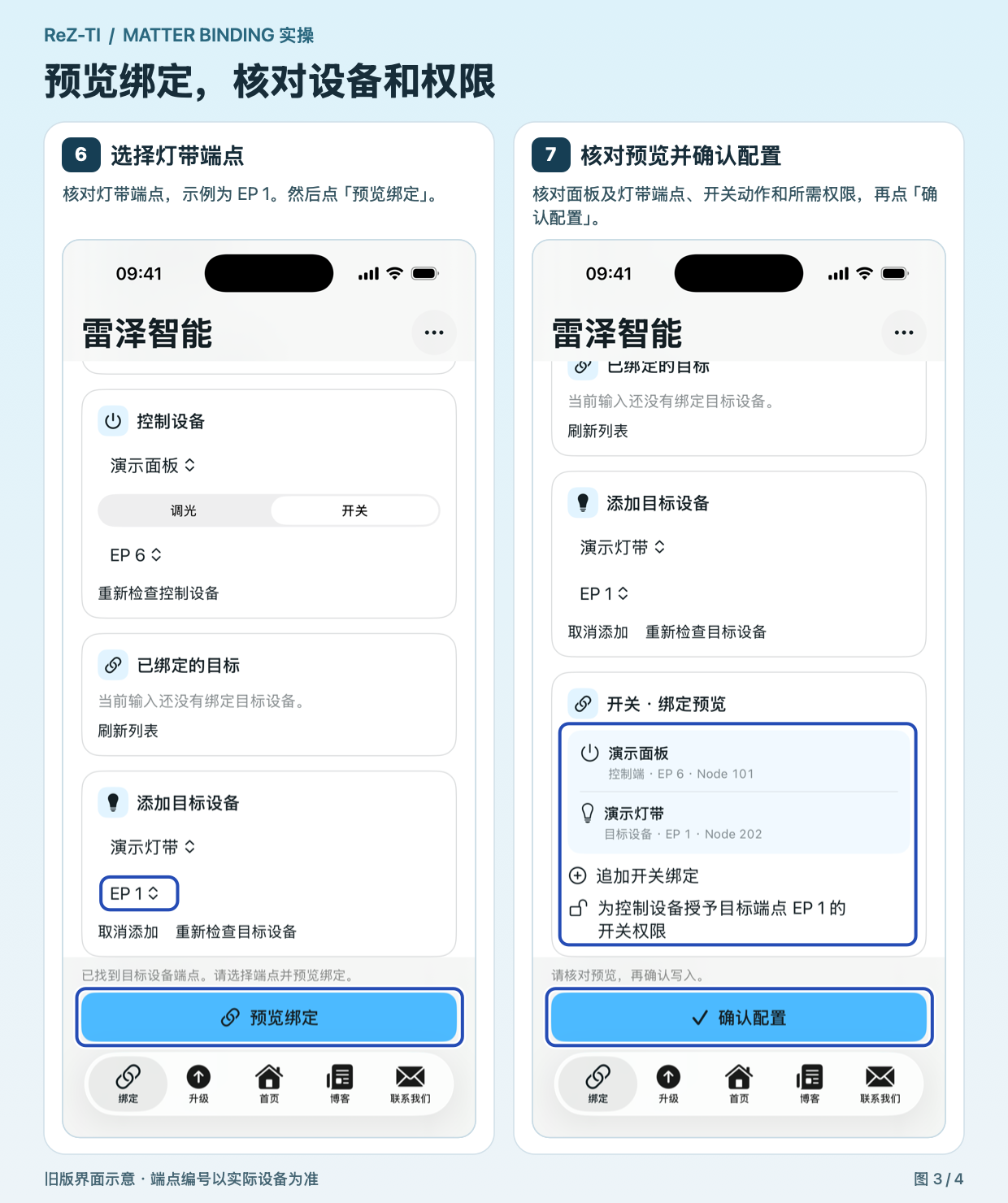
图 2 选择控制端点与目标灯带 - 在「目标端点」核对灯带的端点,点「预览绑定」。
- 核对预览:控制端、目标设备、端点,以及即将授予的权限。如果显示会授予权限,App 会在你确认后自动处理。点「确认配置」。
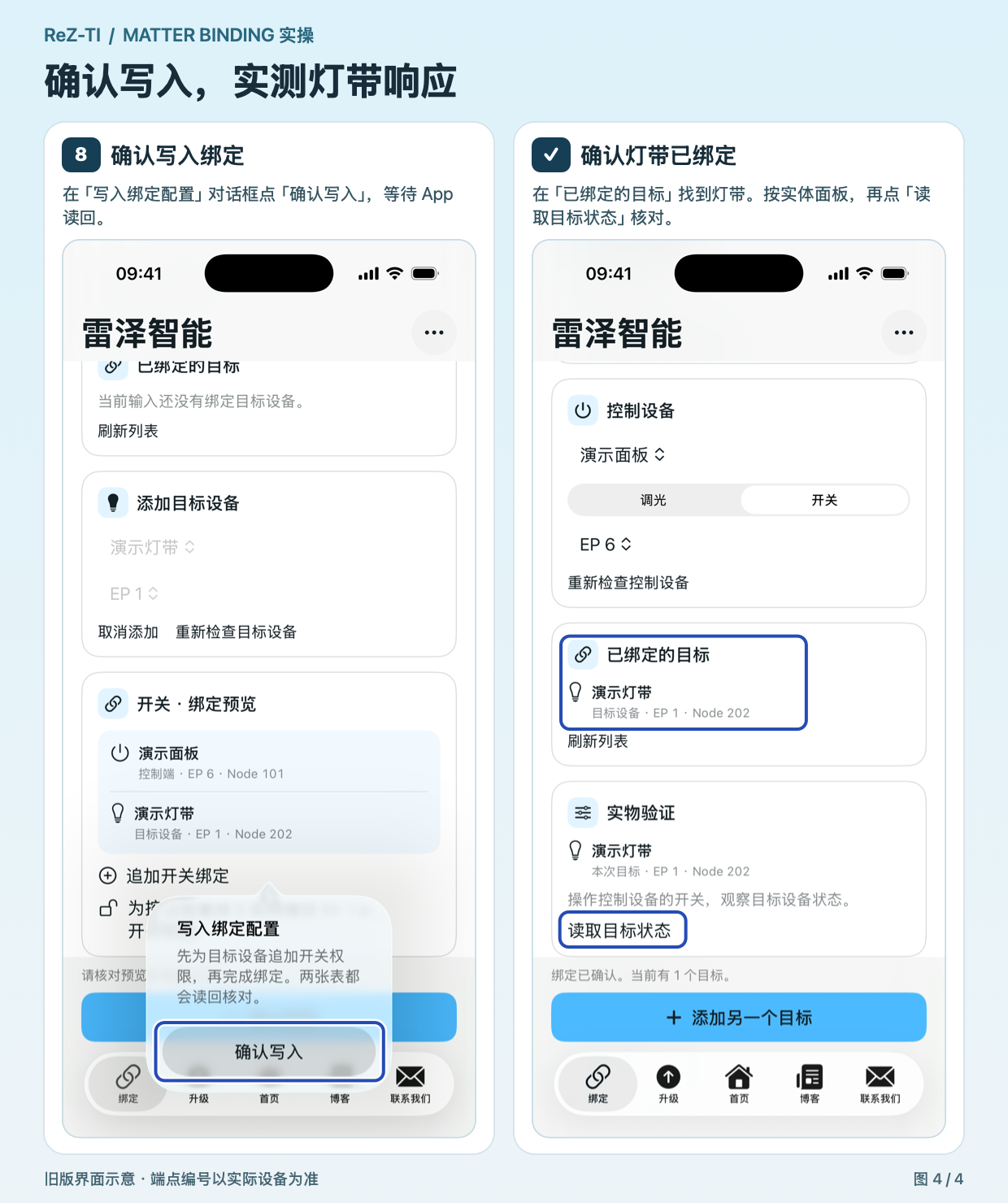
图 3 预览绑定并核对权限 - 在「写入绑定配置」对话框点「确认写入」,等 App 读回结果。
然后验证。「已绑定的目标」里应该能看到灯带,并提示当前有 1 个目标。按面板,或者在「实物验证」里点「读取目标状态」,确认真实响应。要绑第二台设备,点「添加另一个目标」。
build 14 能做和不能做的
支持——前提是控制端 endpoint 同时提供 Binding Server(0x001E)和对应的 client cluster:
- On/Off(0x0006):开关型控制,比如面板按键控制另一条灯带
- Level Control(0x0008):调光,比如旋钮调整亮度
build 14 里暂不配置:
- Color Control(0x0300):颜色与色温。带这个 cluster 的灯仍可使用它自己的 On/Off 或 Level Control 能力
- Window Covering(0x0102):窗帘的开合、停止、位置绑定都没有
- Occupancy Sensing(0x0406)、Boolean State(0x0045):传感器状态或事件绑定没有
- 只有 Switch(0x003B)不足以发起绑定,开关模式仍要求同一 endpoint 上有 On/Off Client
另外两条要说清楚的限制:
- build 14 不创建组播绑定。表里已有的有效组播条目会保留,但 App 不提供创建或编辑。
- 没有自动回滚。 跨设备时先写目标 ACL、读回,再写控制端 binding。如果 ACL 写成功而 binding 写失败,新增的 ACL 条目可能留在设备上。写入超时的话,先读回状态再决定要不要重试。
多管理员设备可用,前提是源和目标都属于你正在配置的这个 Apple 家庭。App 不跨 Fabric 写入,也不会从 Home Assistant 等其他平台复制绑定或 ACL。
不 work 的时候
App 不会只给一个笼统的报错,而是给具体文案。这个阶段最常见的三条:
- 「该设备没有可用于开关或调光的 Binding 端点。」——控制端固件没有同时提供 Binding Server 和对应的 client cluster
- 「目标设备在当前 Fabric 的 ACL 已满。」——预览发现追加权限会超过目标设备的 ACL 容量
- 「Binding 表在确认期间发生变化。」——预览和写入之间,有别的东西改了控制端的表。重新读、重新预览
第 4 篇会把完整的失败模式过一遍,讲清每种到底意味着什么。
本文由雷泽智能发布。Magic Box Binding 是我们用来配置 Matter 绑定的 iOS 工具,它绑定的灯具和面板也是我们做的。